
Guía práctica · En el dispositivo
Cómo dividir un PDF en iPhone
¿Solo necesitas unas pocas páginas de un PDF largo o quieres separar un documento grande en secciones? Fileroom divide los PDF por rangos de páginas en tu iPhone. Cada rango se convierte en su propio PDF.
Incluido en Fileroom Pro: De por vida o suscripción.
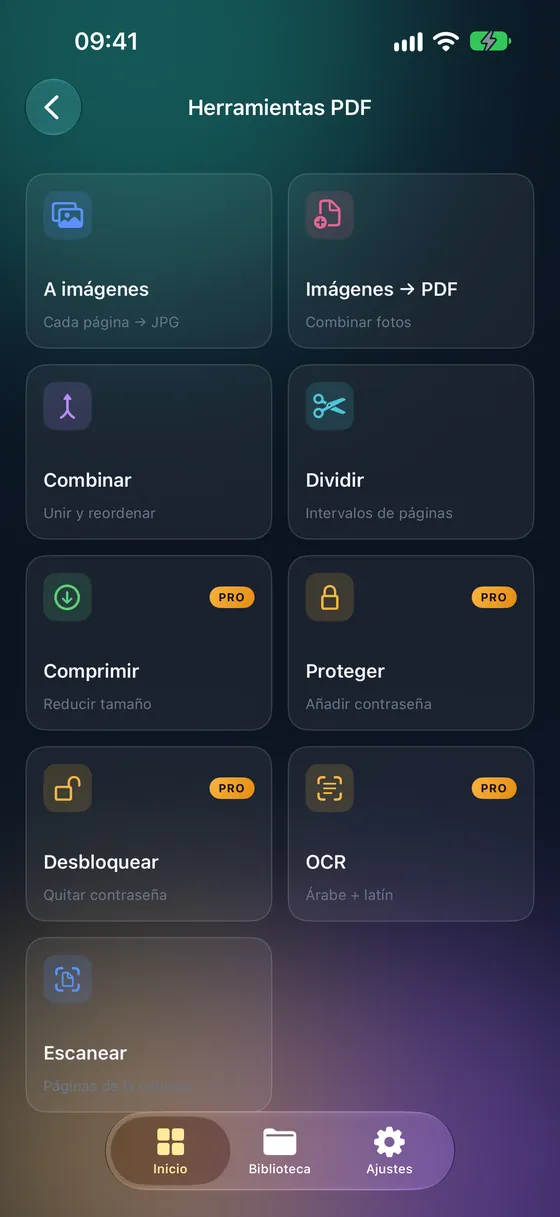
Paso a paso
- 01
Abre Dividir PDF
Abre Fileroom y ve a Herramientas PDF › Dividir PDF.
- 02
Elige el PDF
Selecciona el documento en tu biblioteca, en Archivos o en iCloud Drive.
- 03
Indica los rangos de páginas
Escribe rangos como 1-5, 7, 10-12 o selecciona páginas en las miniaturas. Cada rango se convierte en un PDF distinto.
- 04
Divide
Toca Dividir. Los nuevos PDF se guardan en tu biblioteca.
Consejos
- Para extraer una sola sección, escribe un único rango, por ejemplo 3-8.
- Separa los rangos con comas para crear varios archivos a la vez.
- Si el PDF está bloqueado, quita antes la contraseña.
- El PDF original no se modifica.
Preguntas frecuentes
- ¿Dividir PDF es gratis?
- Dividir PDF forma parte de Fileroom Pro (De por vida o suscripción).
- ¿Puedo convertir las páginas en imágenes?
- Sí: Herramientas PDF › Convertir a imágenes guarda cada página como JPEG, y es gratis.
Más guías
Conversiones relacionadas
Prueba Fileroom en tu iPhone.
iPhone y iPad en el App Store: todos los formatos, todo en el dispositivo. Android, próximamente.
¿Quieres las novedades antes que nadie? Únete a la beta de TestFlight