
图片 · 本地处理
PNG 转 WebP在 iPhone 和 iPad 上。
PNG 截图和图形用在网页上往往大得没必要。WebP 能在保持清晰的同时把体积缩小到一小部分。Fileroom 在 iPhone 或 iPad 本地把 PNG 转成 WebP。
免费下载——无需账户,无需上传。
为什么要把 PNG 转为 WebP?
- 大 PNG 截图变成小巧、加载飞快的图片。
- 图形在博客、文档和落地页上依然清晰。
- 所有现代浏览器和大多数 CMS 平台都支持。
- 含有隐私信息的截图绝不会传到服务器。
如何把 PNG 转为 WebP
- 01
选择图像
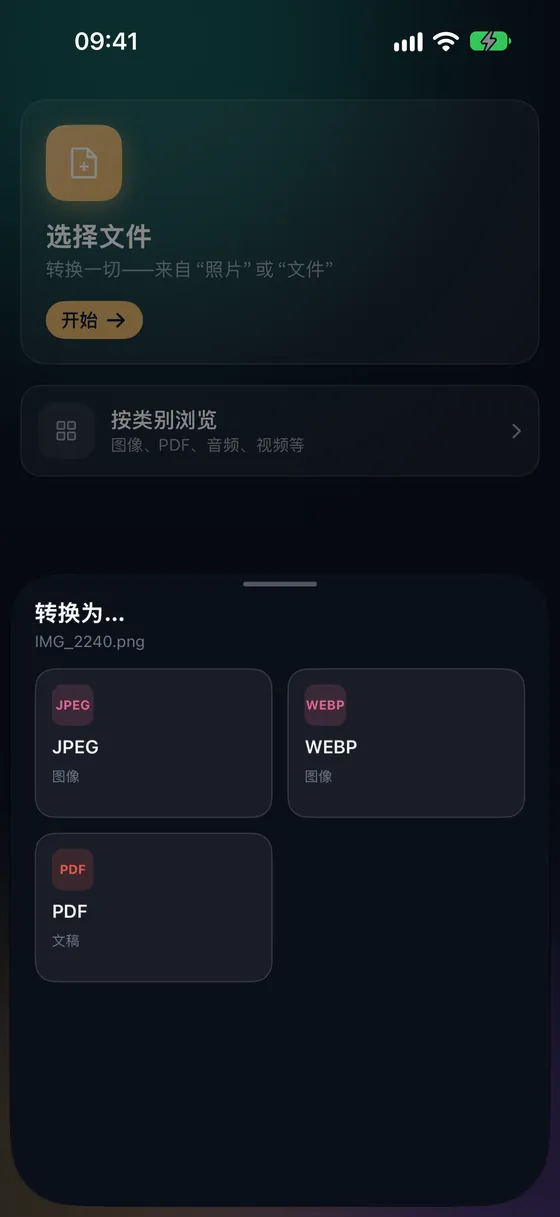
打开 Fileroom,轻点“选择文件”,从“照片”或“文件”中选取 PNG。
- 02
轻点 WebP
选择 WebP 并设置质量。数值越高,文字和边缘越清晰。
- 03
转换
轻点“转换”。结果页面会显示 WebP 缩小了多少。
常见问题
- PNG 转 WebP 是无损的吗?
- Fileroom 按质量设置编码 WebP,因此是有损的——但在高质量下,截图和图形看起来一样,占用空间却少得多。
- 截图用 WebP 还是 JPEG?
- WebP。它处理文字和纯色区域比 JPEG 更好,JPEG 容易把锐利的边缘弄模糊。
相关转换
在 iPhone 上试试 Fileroom。
iPhone 和 iPad 版已上架 App Store——所有格式,全部本地处理。Android 版即将推出。
想抢先体验新功能? 加入 TestFlight 测试版