
이미지 · 기기 내 처리
PNG → JPEG 변환iPhone과 iPad에서.
PNG는 스크린샷과 그래픽에 좋지만 파일이 큽니다. Fileroom은 휴대폰에서 바로 품질을 조절하며 JPEG로 줄여 줍니다 — 대개 80~90% 작아지고, 압축 사이트도 필요 없습니다.
무료 다운로드 — 계정도 업로드도 필요 없음.
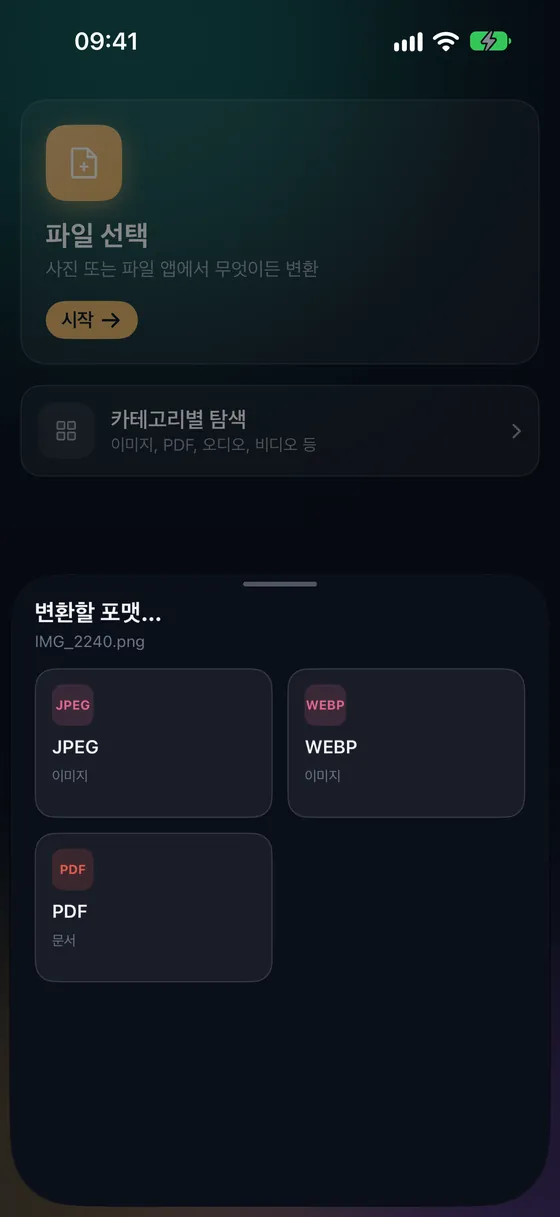
PNG → JPEG 변환이 필요한 이유
- 같은 화질이라면 JPEG는 보통 몇 배나 작습니다.
- 용량 제한이 있는 양식에서도 PNG가 너무 크면 JPEG로 통과할 수 있습니다.
- 사진과 대부분의 스크린샷은 JPEG로도 똑같이 좋아 보입니다.
- 모든 것이 기기에서 이루어집니다.
PNG → JPEG 변환 방법
- 01
이미지 고르기
Fileroom을 열고 '파일 선택'을 탭한 뒤 사진이나 파일에서 PNG를 고르세요.
- 02
JPEG 탭하기
JPEG를 고르고 품질을 설정하세요 — 공유용은 85 정도, 디테일을 더 살리려면 95.
- 03
변환하기
'변환'을 탭하세요. 결과 화면에서 JPEG가 얼마나 작아졌는지 보여 줍니다.
자주 묻는 질문
- JPEG로 바꾸면 디테일이 사라지나요?
- JPEG는 손실 압축이라 미세한 디테일이 일부 사라집니다. 품질 90 이상이면 알아차리기 어렵습니다. 아이콘처럼 가장자리가 선명한 그래픽은 PNG가 여전히 나을 수 있습니다.
- 투명 영역은 어떻게 되나요?
- JPEG는 투명도를 지원하지 않아 투명한 부분이 흰색이 됩니다. 투명도가 필요하면 PNG를 유지하세요.
관련 변환
iPhone에서 Fileroom을 써 보세요.
iPhone·iPad용 App Store 출시 — 모든 포맷을 기기에서. Android는 출시 예정.
새 기능을 먼저 써 보고 싶다면 TestFlight 베타 참여하기