
Image · Sur l’appareil
PNG en WebPsur iPhone et iPad.
Les captures d’écran et graphiques PNG sont souvent bien plus lourds que nécessaire pour le web. Le WebP les garde nets pour une fraction de la taille. Fileroom convertit le PNG en WebP en local, sur votre iPhone ou iPad.
Téléchargement gratuit — sans compte, sans envoi.
Pourquoi convertir PNG en WebP ?
- Les grosses captures PNG deviennent des images légères qui se chargent vite.
- Les graphiques restent nets pour les blogs, les docs et les landing pages.
- Pris en charge par tous les navigateurs modernes et la plupart des CMS.
- Les captures contenant des infos privées ne passent jamais par un serveur.
Comment convertir PNG en WebP
- 01
Choisissez l’image
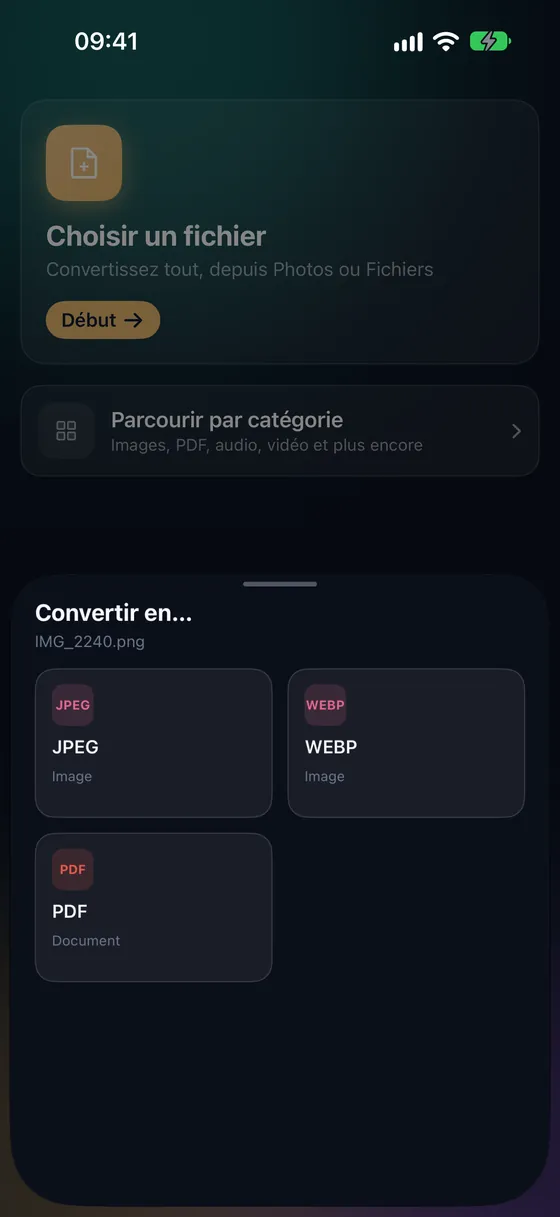
Ouvrez Fileroom, touchez Choisir un fichier et sélectionnez un PNG dans Photos ou Fichiers.
- 02
Touchez WebP
Choisissez WebP et une qualité. Plus la valeur est élevée, plus le texte et les contours restent nets.
- 03
Convertissez
Touchez Convertir. L’écran de résultat indique de combien le WebP est plus léger.
Questions fréquentes
- La conversion PNG → WebP est-elle sans perte ?
- Fileroom encode le WebP avec un réglage de qualité, donc avec perte — mais en haute qualité, captures et graphiques ont le même rendu tout en prenant bien moins de place.
- WebP ou JPEG pour les captures d’écran ?
- WebP. Il gère mieux le texte et les aplats de couleur que le JPEG, qui a tendance à flouter les contours nets.
Conversions associées
Essayez Fileroom sur votre iPhone.
iPhone et iPad sur l’App Store — tous les formats, entièrement sur l’appareil. Android bientôt disponible.
Envie des nouveautés en avant-première ? Rejoindre la bêta TestFlight