
WebP en PNGsur iPhone et iPad.
Le PNG est le bon choix pour une qualité sans perte ou si le WebP contient une transparence à préserver. Fileroom le convertit sur votre téléphone — sans envoi ni copie sur un serveur.
Téléchargement gratuit — sans compte, sans envoi.
Pourquoi convertir WebP en PNG ?
- Le PNG est sans perte — aucune dégradation supplémentaire par rapport au WebP.
- Les WebP transparents gardent leur transparence en PNG.
- Les apps de design et de retouche préfèrent le PNG.
- L’image n’est jamais envoyée.
Comment convertir WebP en PNG
- 01
Choisissez l’image
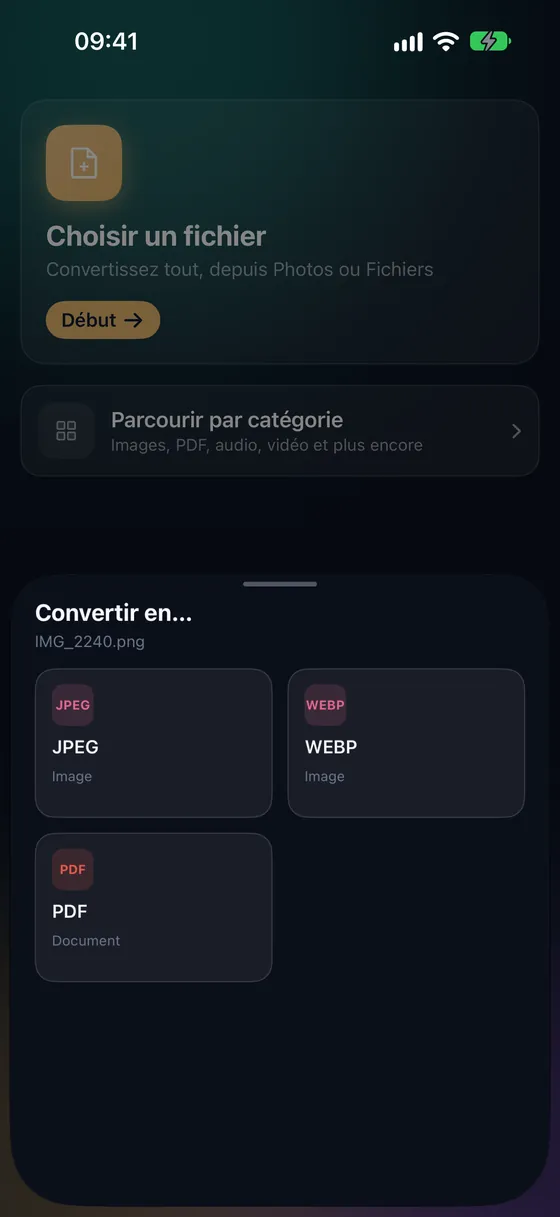
Ouvrez Fileroom, touchez Choisir un fichier et sélectionnez le WebP dans Fichiers ou Photos.
- 02
Touchez PNG
Choisissez PNG dans la liste des formats — toujours sans perte.
- 03
Convertissez
Touchez Convertir. Le PNG est enregistré dans votre bibliothèque, transparence intacte.
Questions fréquentes
- La transparence est-elle conservée ?
- Oui — si le WebP est transparent, le PNG le reste.
- Pourquoi le PNG est-il bien plus lourd ?
- Le PNG est sans perte, alors que le WebP est généralement avec perte. Un WebP de 100 Ko peut facilement devenir un PNG de 500 Ko à 2 Mo.
Conversions associées
Fileroom, sur votre Mac.
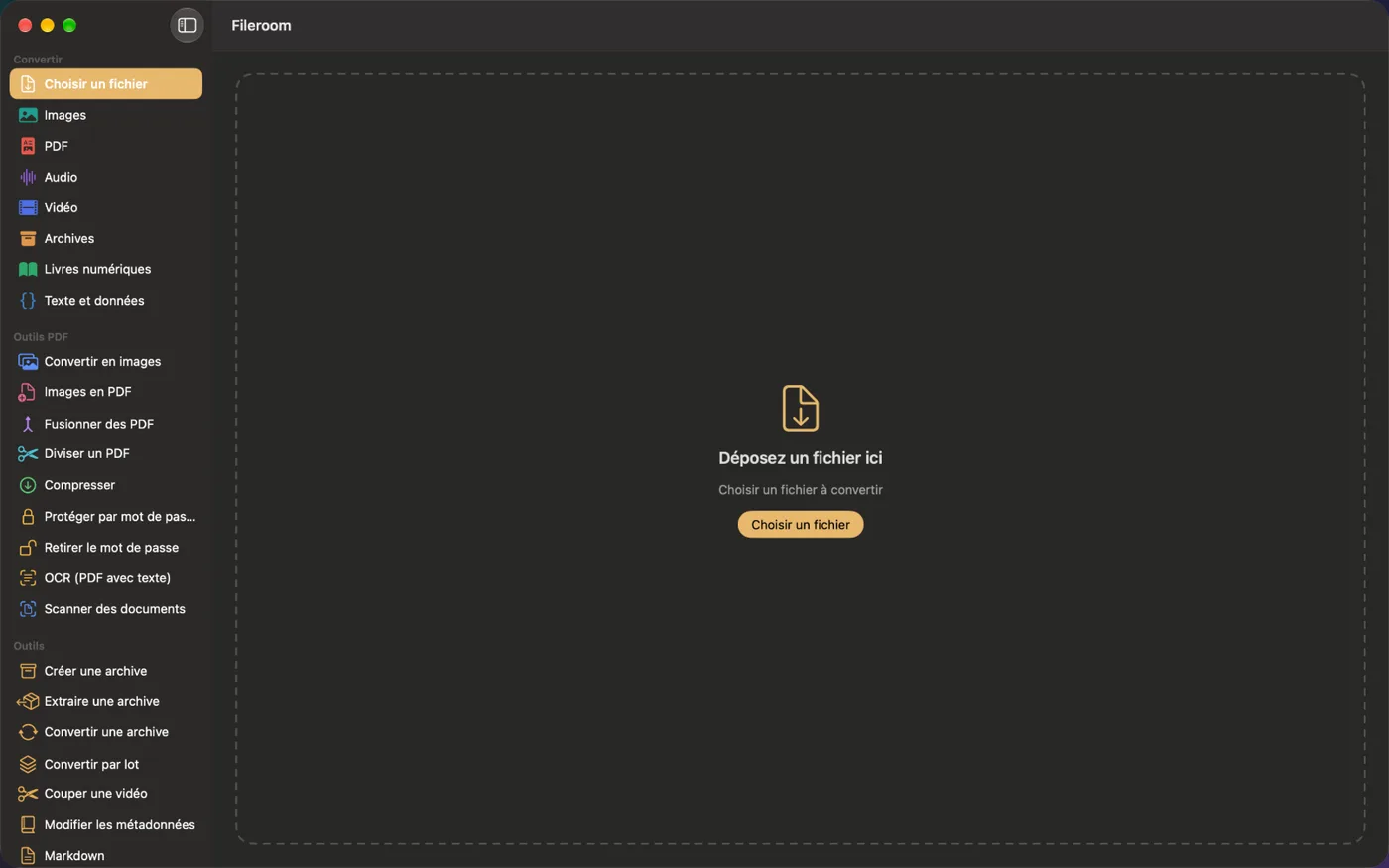
Une app Mac native avec tous les convertisseurs et outils PDF : glissez des fichiers sur la fenêtre, convertissez des dossiers entiers par lots ou directement depuis le Finder.
- Glisser-déposer sur la fenêtre
- Action rapide du Finder
- Un seul achat pour iPhone, iPad et Mac
Essayez Fileroom sur votre iPhone.
iPhone, iPad et Mac sur l’App Store, Android sur Google Play — tous les formats, entièrement sur l’appareil.
Envie des nouveautés en avant-première ? Rejoindre la bêta TestFlight
Sur Android ? Disponible sur Google Play