
Bild · Auf dem Gerät
WebP in PNGauf iPhone und iPad.
PNG ist die richtige Wahl für verlustfreie Qualität oder wenn das WebP Transparenz enthält. Fileroom konvertiert es auf deinem Handy — ohne Upload, ohne Serverkopie.
Kostenloser Download — ohne Konto, ohne Upload.
Warum WebP in PNG konvertieren?
- PNG ist verlustfrei — kein weiterer Qualitätsverlust gegenüber dem WebP.
- Transparente WebP-Bilder behalten ihre Transparenz als PNG.
- Design- und Bildbearbeitungs-Apps bevorzugen PNG.
- Das Bild wird nie hochgeladen.
So konvertierst du WebP in PNG
- 01
Bild auswählen
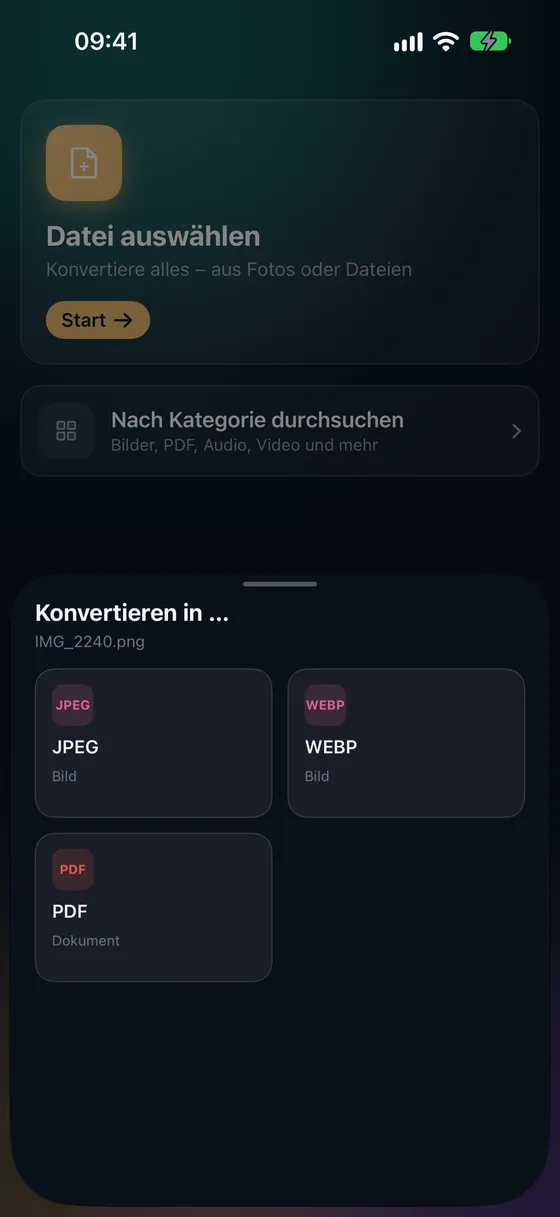
Öffne Fileroom, tippe auf Datei auswählen und wähle das WebP aus Dateien oder Fotos.
- 02
Auf PNG tippen
Wähle PNG in der Formatliste — immer verlustfrei.
- 03
Konvertieren
Tippe auf Konvertieren. Das PNG landet mit erhaltener Transparenz in deiner Bibliothek.
Häufige Fragen
- Bleibt die Transparenz erhalten?
- Ja — ist das WebP transparent, bleibt es das PNG auch.
- Warum ist das PNG so viel größer?
- PNG ist verlustfrei, WebP meist nicht. Aus 100 KB WebP werden schnell 500 KB bis 2 MB PNG.
Ähnliche Konvertierungen
Probier Fileroom auf deinem iPhone.
iPhone und iPad im App Store — alle Formate, alles auf dem Gerät. Android folgt bald.
Neue Funktionen vor allen anderen? Zur TestFlight-Beta