
MP4 en MP3sur iPhone et iPad.
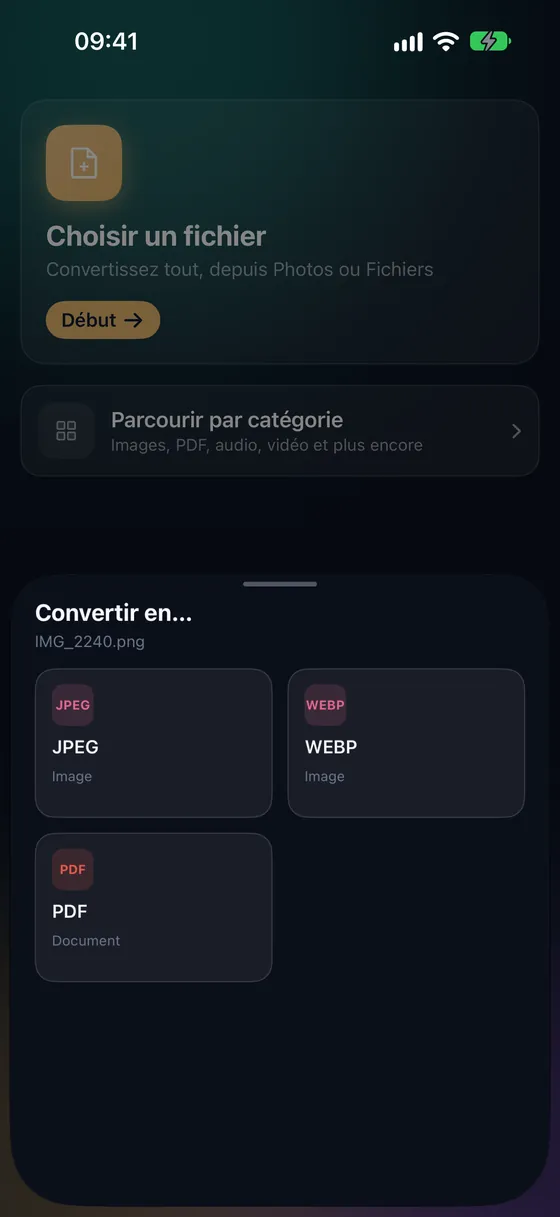
Parfois, seul le son compte — un cours, un podcast enregistré en vidéo, une conférence. Fileroom convertit le MP4 en MP3 entièrement sur votre téléphone.
Téléchargement gratuit — sans compte, sans envoi.
Pourquoi convertir MP4 en MP3 ?
- Bien plus léger que la vidéo — facile à garder et à envoyer.
- Écoute audio seule, en voiture, à la salle ou en courant.
- Le MP3 se lit sur tous les appareils, autoradios et enceintes.
- Rien n’est envoyé — la vidéo reste sur votre téléphone.
Comment convertir MP4 en MP3
- 01
Choisissez la vidéo
Ouvrez Fileroom, touchez Choisir un fichier et sélectionnez le MP4 dans Photos ou Fichiers.
- 02
Touchez MP3
Choisissez MP3 et réglez le débit — 128 kbit/s suffit pour la voix, 192–320 kbit/s pour la musique.
- 03
Convertissez
Touchez Convertir. Le MP3 est enregistré dans votre bibliothèque.
Questions fréquentes
- Vais-je perdre en qualité avec le MP3 ?
- Le MP3 est avec perte, mais entre 192 et 320 kbit/s la plupart des gens n’entendent aucune différence. Prenez 320 kbit/s pour la musique et 128 kbit/s pour la voix.
- Puis-je n’extraire qu’une partie de la vidéo ?
- Oui — coupez d’abord la vidéo avec Couper une vidéo (Fileroom Pro), puis convertissez l’extrait.
Conversions associées
Fileroom, sur votre Mac.
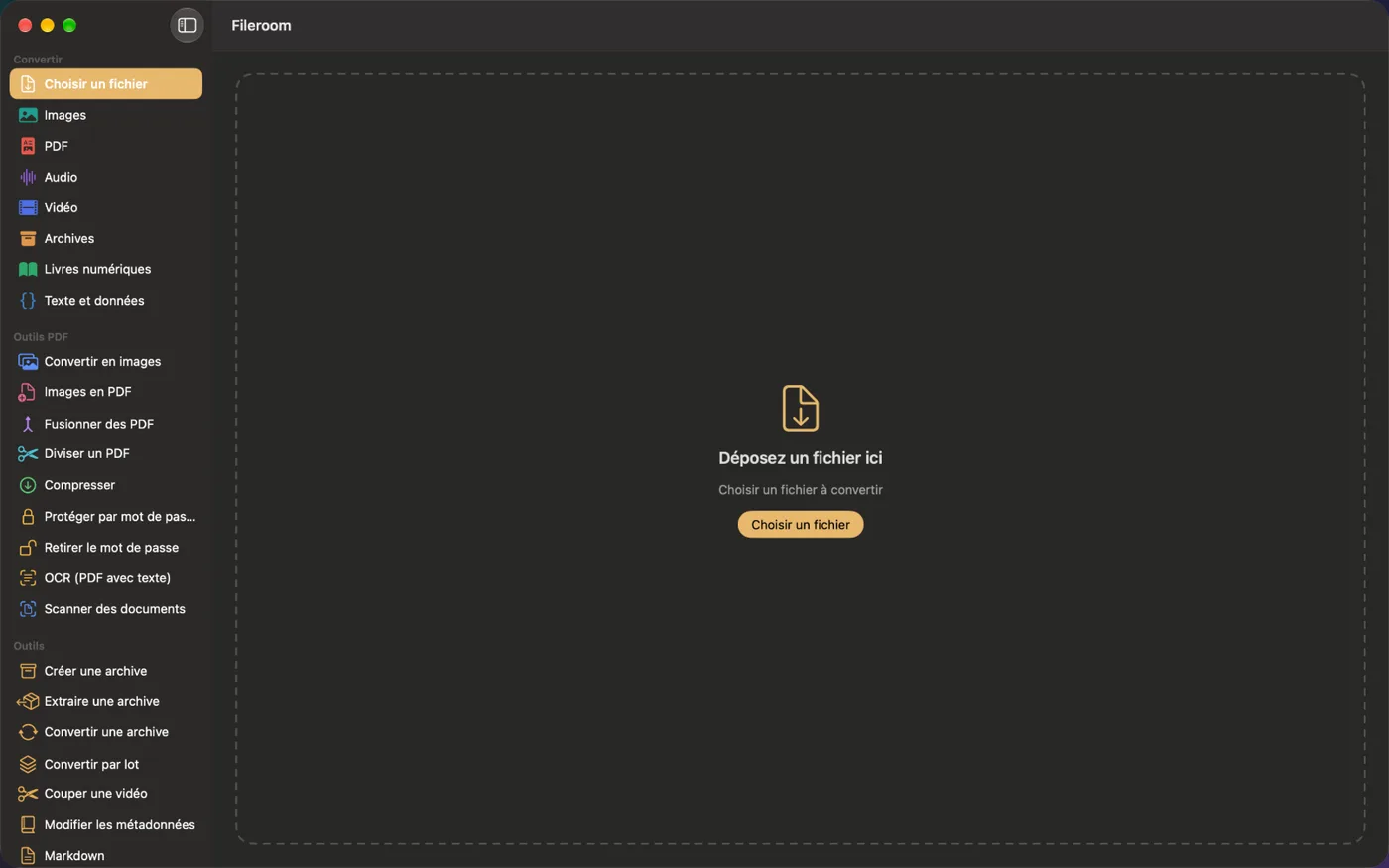
Une app Mac native avec tous les convertisseurs et outils PDF : glissez des fichiers sur la fenêtre, convertissez des dossiers entiers par lots ou directement depuis le Finder.
- Glisser-déposer sur la fenêtre
- Action rapide du Finder
- Un seul achat pour iPhone, iPad et Mac
Essayez Fileroom sur votre iPhone.
iPhone, iPad et Mac sur l’App Store, Android sur Google Play — tous les formats, entièrement sur l’appareil.
Envie des nouveautés en avant-première ? Rejoindre la bêta TestFlight
Sur Android ? Disponible sur Google Play