
MP4をMP3に変換iPhoneとiPadで。
音声だけが必要なこともあります——講義、ビデオで保存されたポッドキャスト、録画した講演など。FileroomはMP4からMP3への変換をスマートフォンの中だけで行います。
無料ダウンロード——アカウントもアップロードも不要。
MP4をMP3に変換する理由
- ビデオよりずっと小さく、保存も送信も簡単。
- 車の中やジム、ランニング中に音声だけで楽しめます。
- MP3はどの端末、カーオーディオ、スピーカーでも再生できます。
- 何もアップロードしません——ビデオはスマートフォンに残ります。
MP4をMP3に変換する方法
- 01
ビデオを選ぶ
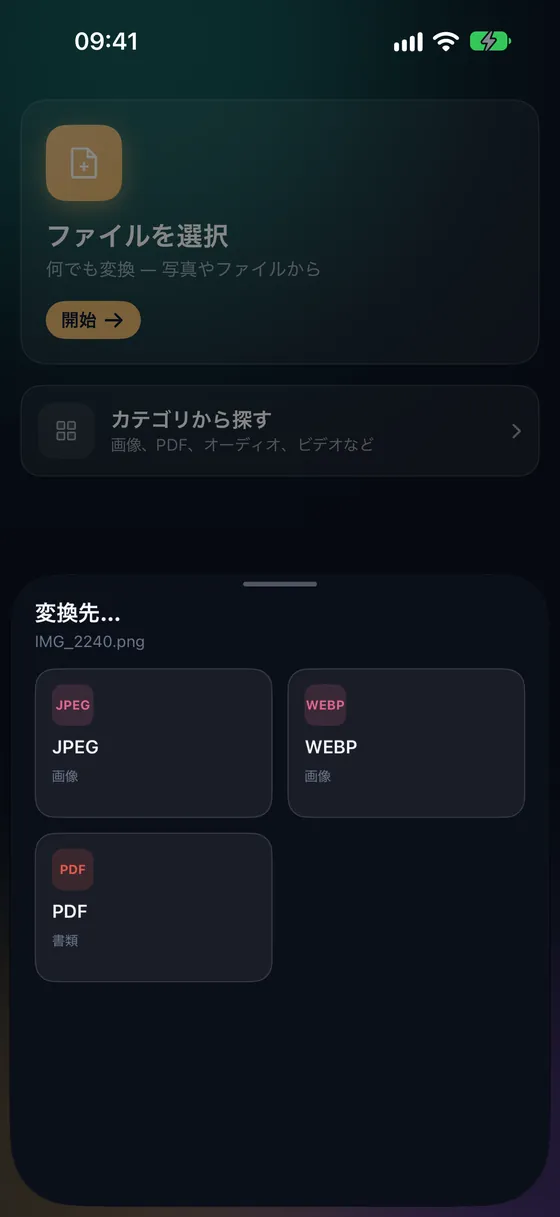
Fileroomを開き、「ファイルを選択」をタップして、「写真」または「ファイル」からMP4を選びます。
- 02
MP3をタップ
MP3を選び、ビットレートを設定します——話し声なら128 kbps、音楽なら192〜320 kbps。
- 03
変換
「変換」をタップ。MP3はライブラリに保存されます。
ビットレートの目安
講義・会議・ボイスメモなど話し声中心なら128 kbpsで十分で、1時間で約60 MBです。音楽やライブ映像なら192 kbps、音質を優先するなら320 kbps(1時間で約145 MB)を選んでください。元の動画の音声より高いビットレートにしても音質は上がりません。
動画から音声を抽出するよくある使い方
録画した授業やセミナーを通勤中に聴き直す、YouTubeに上げる前の自作動画からBGMやナレーションを取り出す、ライブで撮った動画を音声だけでプレイリストに入れる、といった使い方が多いです。長い動画は「ビデオをトリミング」(Pro)で必要な部分だけ切り出してから変換すると、ファイルも小さくなります。
オンライン変換サイトを使わない理由
動画はファイルが大きいため、オンラインサイトではアップロードに時間がかかり、モバイル通信量も消費します。Fileroomは端末内で処理するので、通信なし・待ち時間なしで、動画が外部に送られることもありません。
よくある質問
- MP3にすると音質は落ちますか?
- MP3は非可逆ですが、192〜320 kbpsならほとんどの人は違いを聞き分けられません。音楽は320 kbps、話し声は128 kbpsがおすすめです。
- ビデオの一部だけを抽出できますか?
- はい——まず「ビデオをトリミング」(Fileroom Pro)で短くしてから、そのクリップを変換してください。
- スマホだけでMP4をMP3にできますか?
- はい。パソコンもオンラインサイトも不要で、iPhoneやiPadの中だけで変換できます。数分の動画なら数秒で終わります。
- iPhoneの「ショートカット」でMP3にできますか?
- 「メディアをエンコード」の「音声のみ」で書き出すと、できるのはM4A(AAC)で、MP3ではありません。カーオーディオや古いプレーヤーなどMP3が必要な場面ではFileroomで変換してください。
- M4AとMP3、どちらを選べばいい?
- iPhone・Mac・最近のAndroidだけで聴くならM4Aでも問題ありません。カーナビ、古いMP3プレーヤー、編集ソフト、どんな相手にも確実に再生してほしいならMP3が安心です。
- 「写真」Appに保存した動画からも変換できますか?
- はい。「ファイルを選択」から「写真」を選べば、カメラで撮った動画や画面収録をそのまま選べます。保存先はFileroomのライブラリで、「ファイル」Appからも見えます。
関連する変換
FileroomがMacに。
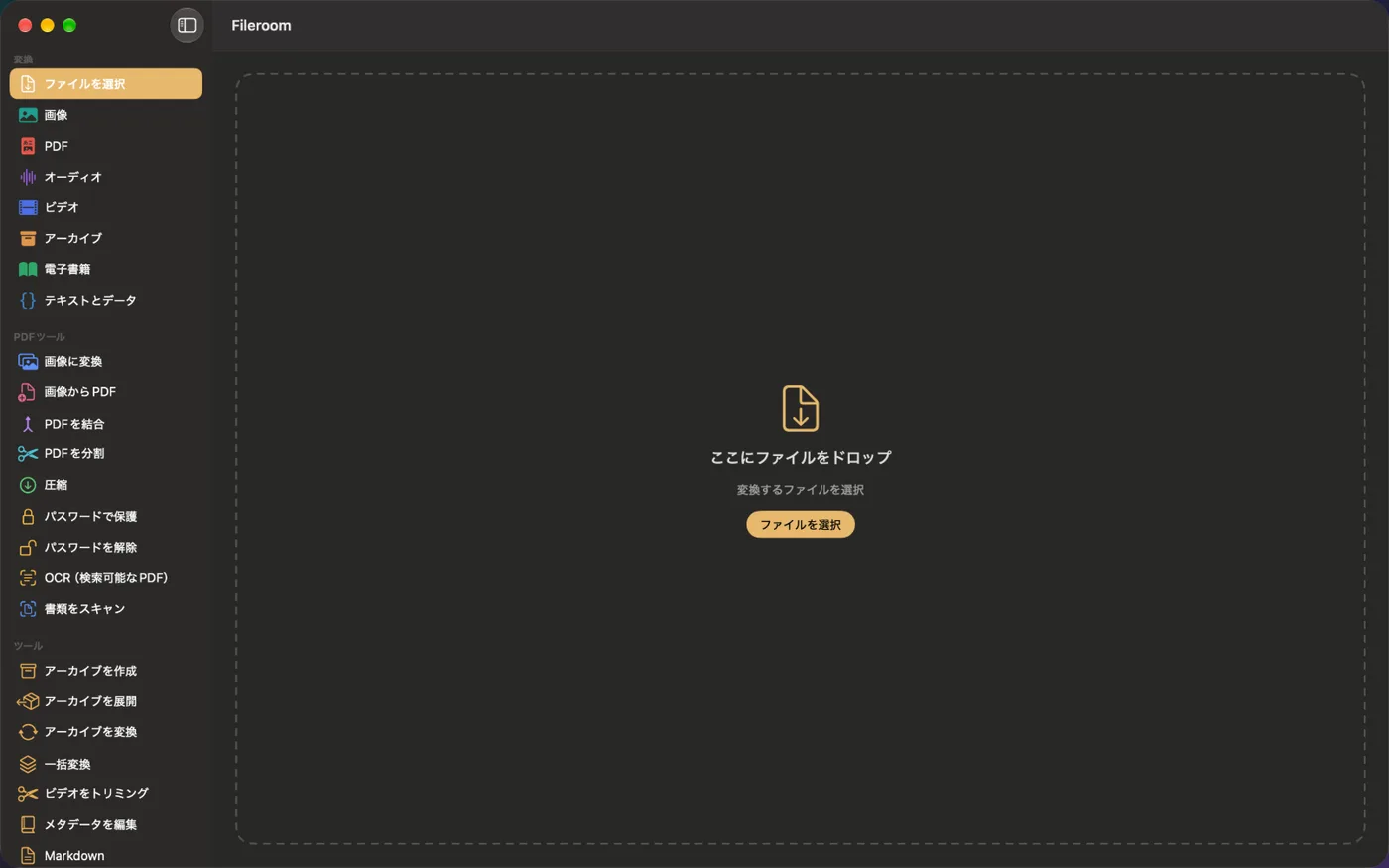
すべての変換機能とPDFツールを備えたネイティブMacアプリ。ファイルをウインドウにドラッグ、フォルダごと一括変換、Finderから直接変換も。
- ウインドウにドラッグ&ドロップ
- Finderのクイックアクション
- 1回の購入でiPhone・iPad・Macに対応
iPhoneでFileroomを試そう。
iPhone・iPad・Mac版はApp Store、Android版はGoogle Playで配信中——すべての形式を端末内で。
新機能をいち早く試したい方は TestFlightベータに参加
Androidをお使いですか? Google Playで手に入れよう