
AAC en MP3sur iPhone et iPad.
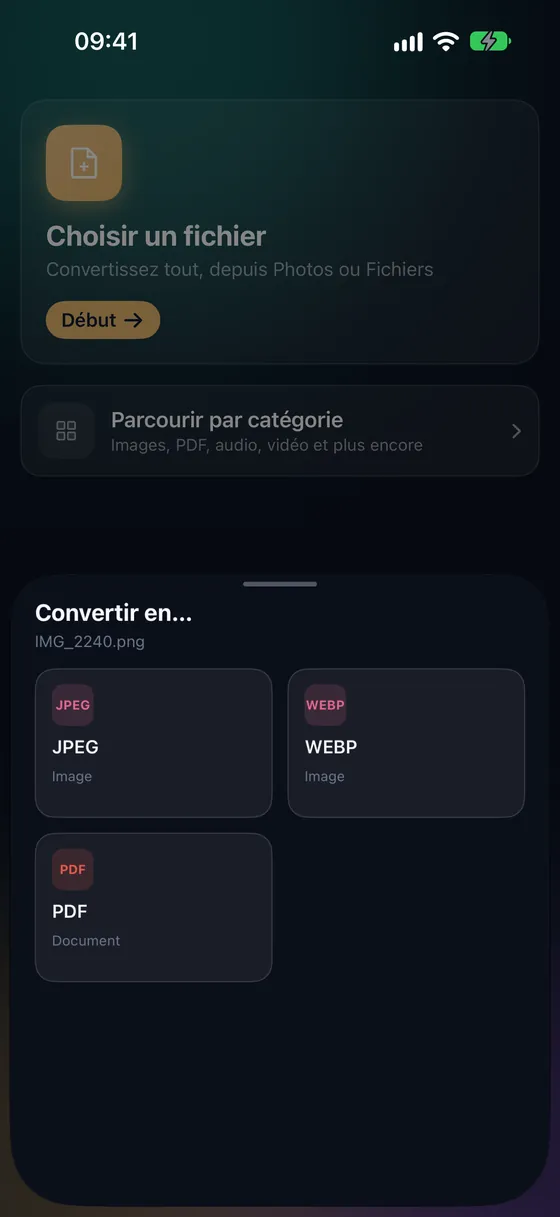
L’AAC sonne très bien et se lit sur les appareils Apple, mais certains autoradios, anciens lecteurs et formulaires d’envoi n’acceptent que le MP3. Fileroom convertit l’AAC en MP3 sur votre téléphone.
Téléchargement gratuit — sans compte, sans envoi.
Pourquoi convertir AAC en MP3 ?
- Le MP3 est le format audio le plus largement pris en charge.
- Fonctionne sur les anciens autoradios et lecteurs MP3.
- Choisissez le débit adapté à la musique ou à la voix.
- Votre audio ne quitte jamais votre appareil.
Comment convertir AAC en MP3
- 01
Choisissez le fichier
Ouvrez Fileroom, touchez Choisir un fichier et sélectionnez le fichier AAC dans Fichiers.
- 02
Touchez MP3
Choisissez MP3 et réglez le débit — égal ou supérieur à l’original pour un meilleur résultat.
- 03
Convertissez
Touchez Convertir. Le MP3 est enregistré dans votre bibliothèque.
Questions fréquentes
- Vais-je perdre en qualité en passant d’AAC à MP3 ?
- Les deux formats sont avec perte, donc la conversion ajoute une légère perte. Choisissez un débit égal ou supérieur à l’original — 256 kbit/s est un choix sûr pour la musique.
- Et les fichiers M4A ?
- Un M4A contient généralement de l’audio AAC. Consultez notre guide M4A en MP3 — cela fonctionne de la même façon.
Conversions associées
Fileroom, sur votre Mac.
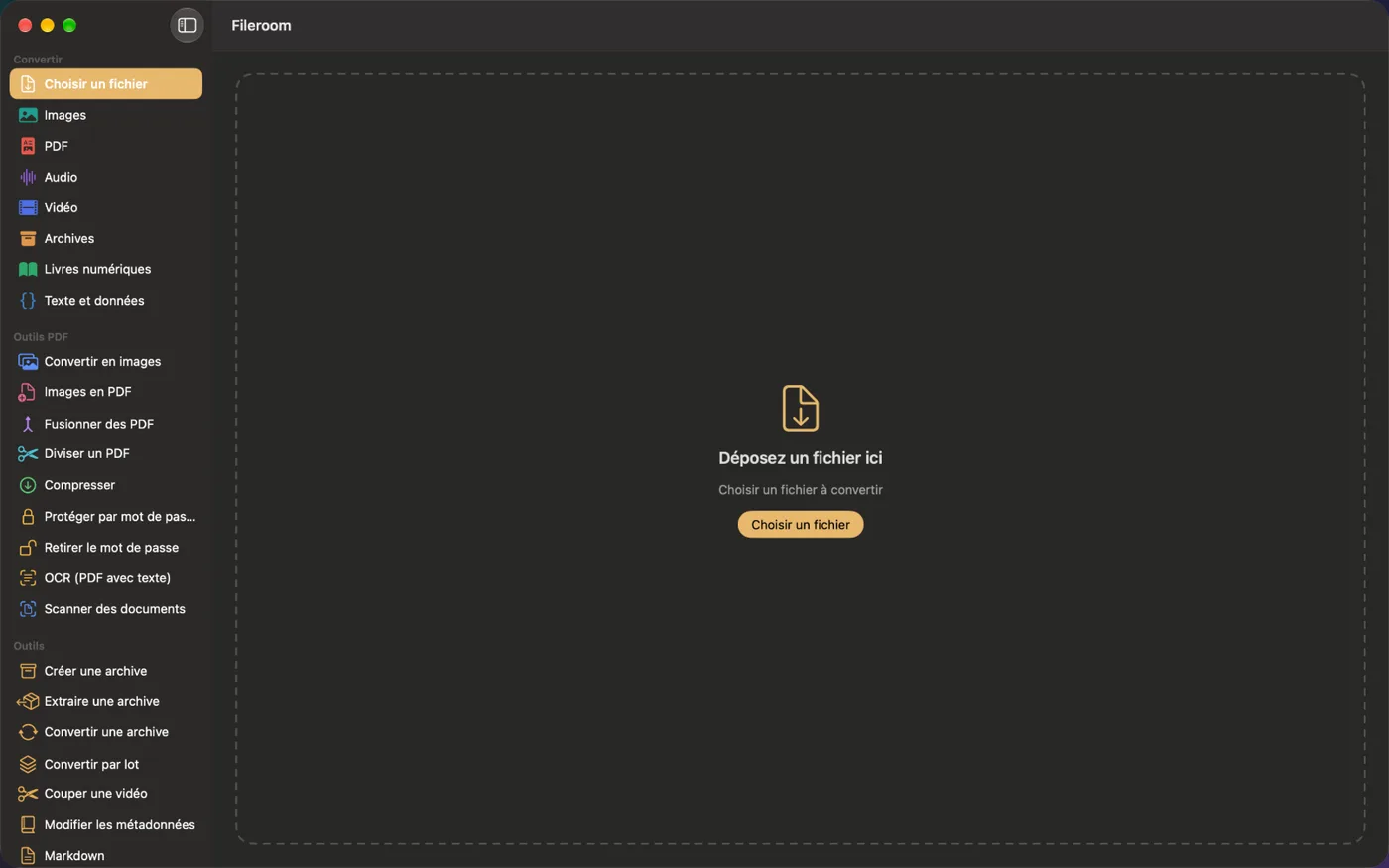
Une app Mac native avec tous les convertisseurs et outils PDF : glissez des fichiers sur la fenêtre, convertissez des dossiers entiers par lots ou directement depuis le Finder.
- Glisser-déposer sur la fenêtre
- Action rapide du Finder
- Un seul achat pour iPhone, iPad et Mac
Essayez Fileroom sur votre iPhone.
iPhone, iPad et Mac sur l’App Store, Android sur Google Play — tous les formats, entièrement sur l’appareil.
Envie des nouveautés en avant-première ? Rejoindre la bêta TestFlight
Sur Android ? Disponible sur Google Play