
AAC in MP3auf iPhone und iPad.
AAC klingt großartig und läuft auf Apple-Geräten, doch manche Autoradios, ältere Player und Upload-Formulare akzeptieren nur MP3. Fileroom wandelt AAC auf deinem Handy in MP3 um.
Kostenloser Download — ohne Konto, ohne Upload.
Warum AAC in MP3 konvertieren?
- MP3 ist das am breitesten unterstützte Audioformat.
- Läuft auf älteren Autoradios und MP3-Playern.
- Wähle die Bitrate für Musik oder Sprache.
- Dein Audio verlässt nie dein Gerät.
So konvertierst du AAC in MP3
- 01
Datei auswählen
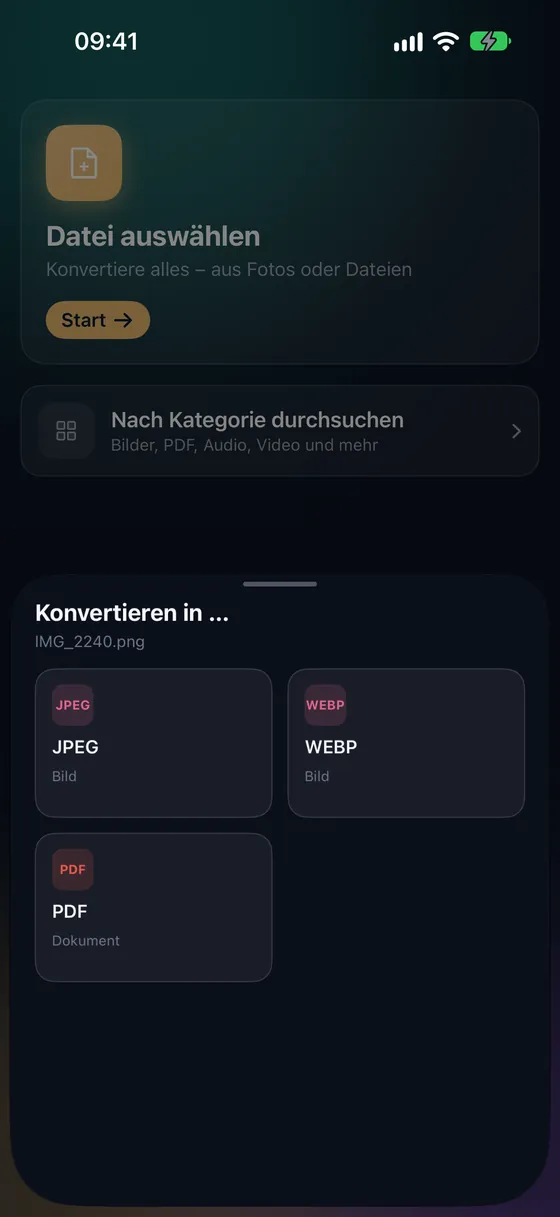
Öffne Fileroom, tippe auf Datei auswählen und wähle die AAC-Datei in Dateien.
- 02
Auf MP3 tippen
Wähle MP3 und stelle die Bitrate ein — gleich oder höher als das Original für das beste Ergebnis.
- 03
Konvertieren
Tippe auf Konvertieren. Die MP3 landet in deiner Bibliothek.
Häufige Fragen
- Verliere ich Qualität von AAC zu MP3?
- Beide sind verlustbehaftet, die Umwandlung kostet also etwas. Wähle eine Bitrate gleich oder über dem Original — 256 kbit/s sind für Musik eine sichere Wahl.
- Was ist mit M4A-Dateien?
- M4A enthält meist AAC-Audio. Sieh dir unsere Anleitung M4A in MP3 an — es funktioniert genauso.
Ähnliche Konvertierungen
Fileroom auf deinem Mac.
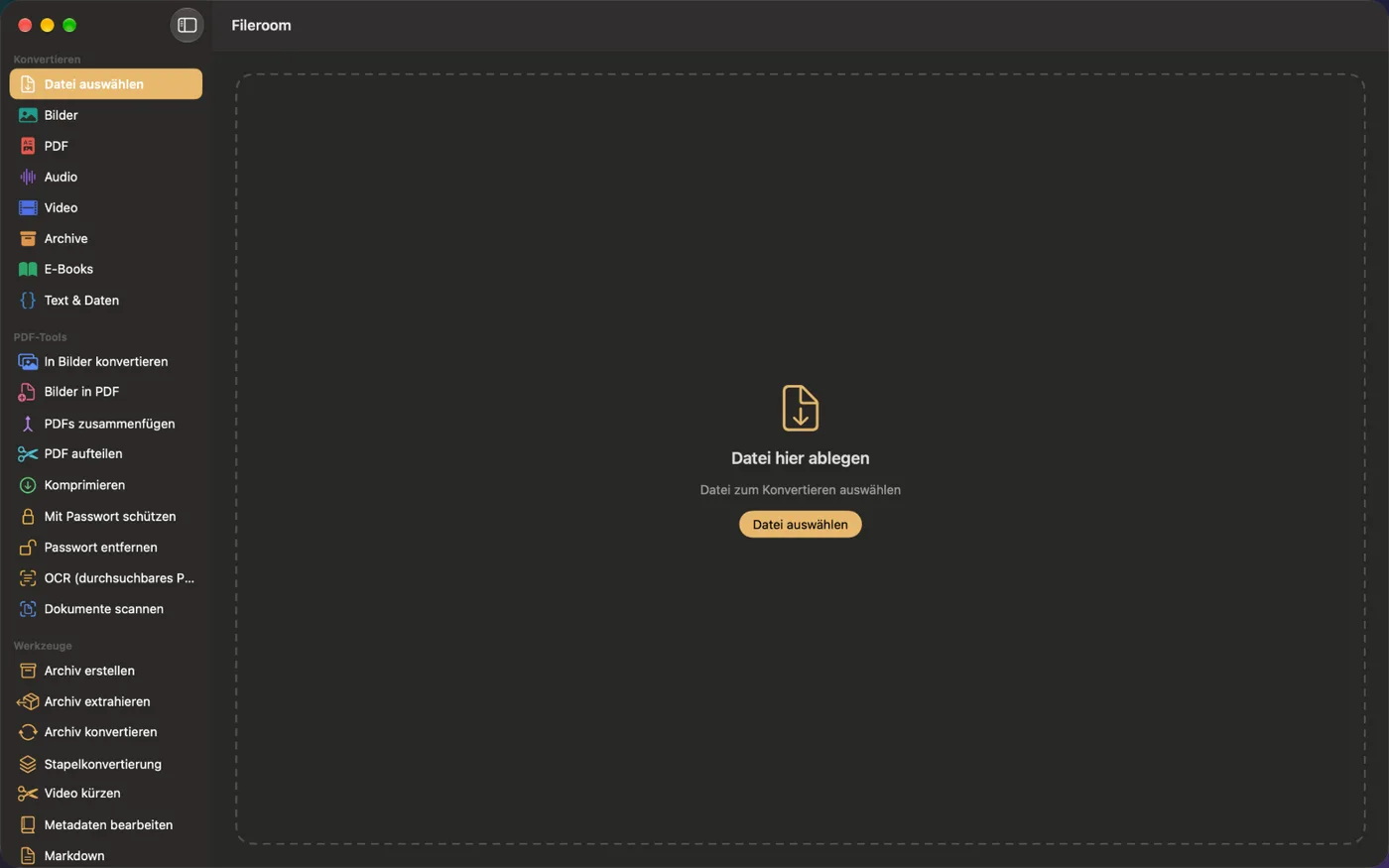
Eine native Mac-App mit allen Konvertern und PDF-Werkzeugen — Dateien aufs Fenster ziehen, ganze Ordner stapelweise umwandeln oder direkt im Finder konvertieren.
- Drag & Drop aufs Fenster
- Finder-Schnellaktion
- Ein Kauf für iPhone, iPad und Mac
Probier Fileroom auf deinem iPhone.
iPhone, iPad und Mac im App Store, Android bei Google Play — alle Formate, alles auf dem Gerät.
Neue Funktionen vor allen anderen? Zur TestFlight-Beta
Nutzt du Android? Jetzt bei Google Play