
Video · Auf dem Gerät
MKV in MP4auf iPhone und iPad.
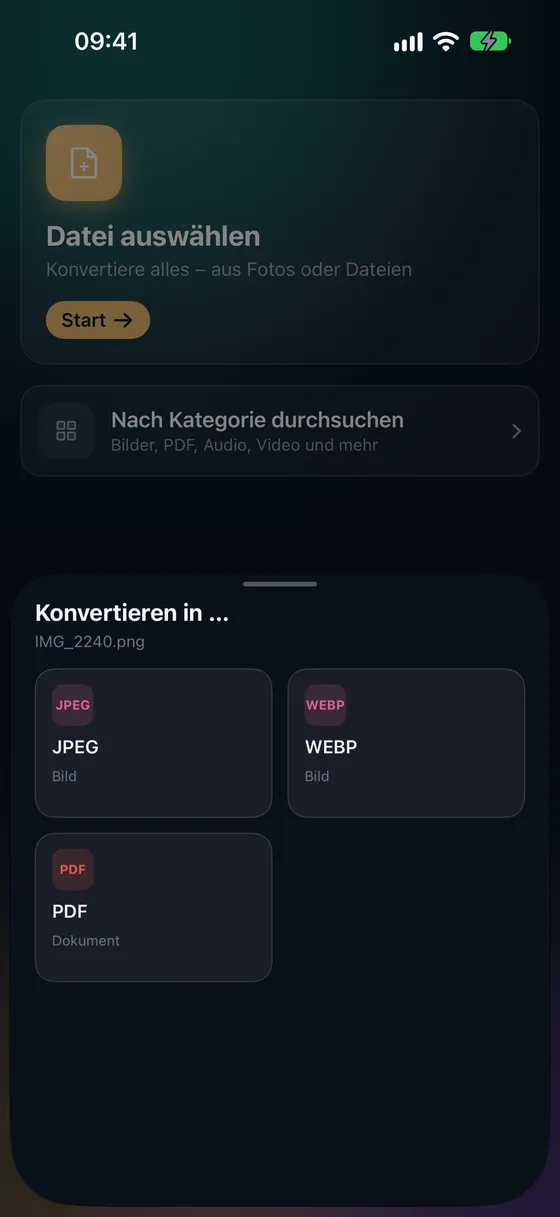
MKV-Dateien laufen weder in der Fotos-App des iPhone noch in den meisten Editoren — obwohl das Video darin oft völlig standardkonform ist. Fileroom wandelt MKV auf deinem Gerät in MP4 um und verpackt, wenn möglich, ohne Qualitätsverlust um.
Kostenloser Download — ohne Konto, ohne Upload.
Warum MKV in MP4 konvertieren?
- MP4 läuft nativ auf iPhone, iPad, Mac und Fernsehern.
- Importiere es in iMovie, CapCut und andere Editoren.
- Ist das Video bereits H.264 oder HEVC, wird es ohne Qualitätsverlust umverpackt.
- Große Videos bleiben auf deinem Gerät — kein Upload, kein Warten.
So konvertierst du MKV in MP4
- 01
MKV auswählen
Öffne Fileroom, tippe auf Datei auswählen und wähle das MKV aus Dateien oder iCloud Drive.
- 02
Auf MP4 tippen
Wähle MP4. Fileroom verpackt kompatible Videos sofort um und kodiert bei Bedarf mit dem Hardware-Encoder neu.
- 03
Konvertieren und ansehen
Tippe auf Konvertieren. Das MP4 landet in deiner Bibliothek — teile es oder sichere es in Fotos.
Häufige Fragen
- Warum spielt mein iPhone MKV nicht ab?
- Apples Apps unterstützen den MKV-Container nicht. Das Video darin ist meist in Ordnung, daher löst die Umwandlung in MP4 das Problem.
- Bleiben Untertitel erhalten?
- Eingebettete MKV-Untertitelspuren werden im MP4 eventuell nicht übernommen. Behalte das Original, wenn du sie brauchst.
- Wie lange dauert das?
- Umverpacken dauert Sekunden. Eine Neukodierung hängt von der Videolänge und dem Hardware-Encoder deines Geräts ab.
Ähnliche Konvertierungen
Probier Fileroom auf deinem iPhone.
iPhone und iPad im App Store — alle Formate, alles auf dem Gerät. Android folgt bald.
Neue Funktionen vor allen anderen? Zur TestFlight-Beta